






一歩深める『生成AI』: 生成AIへの上手な指示の出し方
前回の記事では、生成AIを活用したメールの添削や議事録作成、Excel作業の支援などをご紹介しました。
実際に生成AIを使ってみると、最初はとても便利で画期的に感じると思います。
しかし、検索以上のことを求めるようになったり、業務での活用を重ねていくうちに、
「思ったような回答が返ってこない」
「期待していた内容と少し違う」
と感じたことはありませんか。
実は、生成AIは入力する"指示"によって回答の内容が大きく変わります。
この指示のことを「プロンプト」と呼びます。
今回は、生成AIからより良い回答を引き出すための、プロンプトの基本をご紹介します。
実際に生成AIを使ってみると、最初はとても便利で画期的に感じると思います。
しかし、検索以上のことを求めるようになったり、業務での活用を重ねていくうちに、
「思ったような回答が返ってこない」
「期待していた内容と少し違う」
と感じたことはありませんか。
実は、生成AIは入力する"指示"によって回答の内容が大きく変わります。
この指示のことを「プロンプト」と呼びます。
今回は、生成AIからより良い回答を引き出すための、プロンプトの基本をご紹介します。
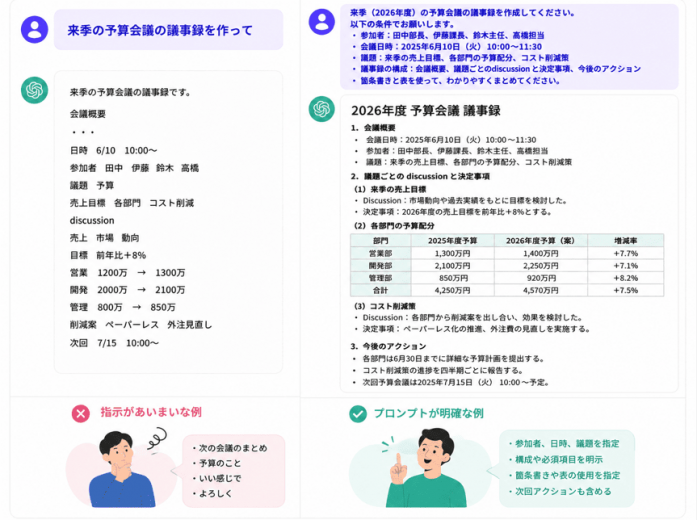
例えば、
△ この会議メモをまとめてください。
だけでは、どのようにまとめればよいのかAIには分かりません。
〇 この文字起こしを議事録形式でまとめてください。
と依頼するだけでも、回答は大きく変わります。
このように、やってほしいことを明確に伝えることが、生成AIを上手に使う第一歩です。
△ この会議メモをまとめてください。
だけでは、どのようにまとめればよいのかAIには分かりません。
〇 この文字起こしを議事録形式でまとめてください。
と依頼するだけでも、回答は大きく変わります。
このように、やってほしいことを明確に伝えることが、生成AIを上手に使う第一歩です。
② 条件を追加すると、より使いやすい回答になる
さらに、完成イメージも伝えると、回答の精度が高まります。
例えば、
・参加者や要点を項目ごとに整理してください。
・「決定事項」「課題」「今後の対応」に分けてください。
・箇条書きでまとめてください。
といった形で具体的な指示を伝えると、応じた形で出力してくれます。
このように条件を追加すると、そのまま社内で共有できる資料に近づきます。
メールであれば、
・お客様向けに送れる内容にしてください
・丁寧な文体で書き直してください
・200文字程度にまとめてください
Excelであれば、
・表形式でまとめてください
・グラフを作成してください
なども指定できます。
③ 一度で終わらせず、AIと会話しながら仕上げよう
生成AIは、一度回答した内容に対して追加の指示を出せることが大きな特徴です。
生成AIは、一度回答した内容に対して追加の指示を出せることが大きな特徴です。
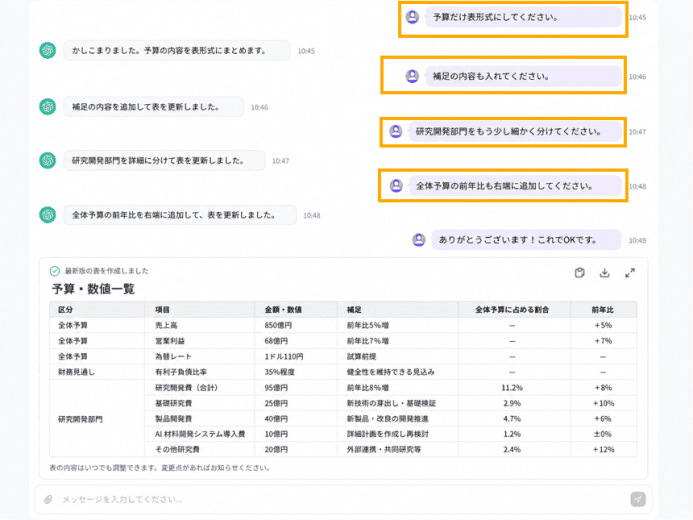
例えば、議事録が完成した後に、
・参加者を追加してください
・予算だけ表形式にしてください
・要点をもっと分かりやすく整理してください
と依頼すると、前回の回答を踏まえて修正してくれます。
最初から完璧なプロンプトを書く必要はありません。
AIと会話を重ねながら、少しずつ完成形に近づけていくことが、生成AIを上手に活用するコツです。
④困ったときはAIにプロンプトを考えてもらおう
「どのように指示を書けばいいか分からない」
そんなときは、生成AIにプロンプトそのものを考えてもらう方法もあります。
例えば、
「会議メモを議事録にまとめるためのプロンプトを作成してください。」
と依頼すると、目的や条件を整理したプロンプト例を提案してくれます。
「どのように指示を書けばいいか分からない」
そんなときは、生成AIにプロンプトそのものを考えてもらう方法もあります。
例えば、
「会議メモを議事録にまとめるためのプロンプトを作成してください。」
と依頼すると、目的や条件を整理したプロンプト例を提案してくれます。
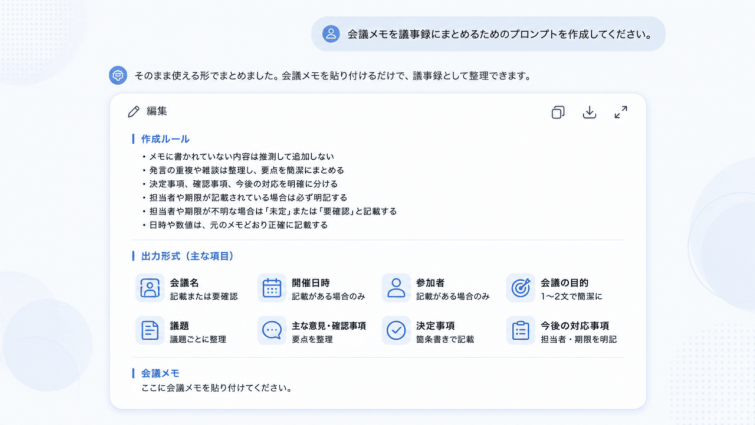
生成AIを使いこなすために、生成AIを活用する。そんな使い方も広がっています。
まとめ
生成AIを上手に活用するために、難しいテクニックを覚える必要はありません。
まずは、
・何をしてほしいのかを具体的に伝える
・条件を加えて完成イメージを伝える
・一度で終わらせず、対話しながら仕上げる
この3つを意識するだけでも、回答の質は大きく変わります。
まずは議事録の作成や文章の添削、資料の要約など、日常業務でよく行う作業から試してみてください。
次回は、生成AIの活用をさらに一歩進め、社内にある知識を活用する仕組みや、
自社の業務に合ったアプリケーションづくりについてご紹介します。
ぜひご期待ください。
生成AIを上手に活用するために、難しいテクニックを覚える必要はありません。
まずは、
・何をしてほしいのかを具体的に伝える
・条件を加えて完成イメージを伝える
・一度で終わらせず、対話しながら仕上げる
この3つを意識するだけでも、回答の質は大きく変わります。
まずは議事録の作成や文章の添削、資料の要約など、日常業務でよく行う作業から試してみてください。
次回は、生成AIの活用をさらに一歩進め、社内にある知識を活用する仕組みや、
自社の業務に合ったアプリケーションづくりについてご紹介します。
ぜひご期待ください。
本件についてのご相談は、次のサポート窓口までご連絡ください。
≪ テクニカルサポートセンター 0120-558-955 ≫
《受付時間》
月曜~金曜 9:00~19:00
土曜 9:00~17:00
※本記事の画像は生成AIを使用して作成しています。

